

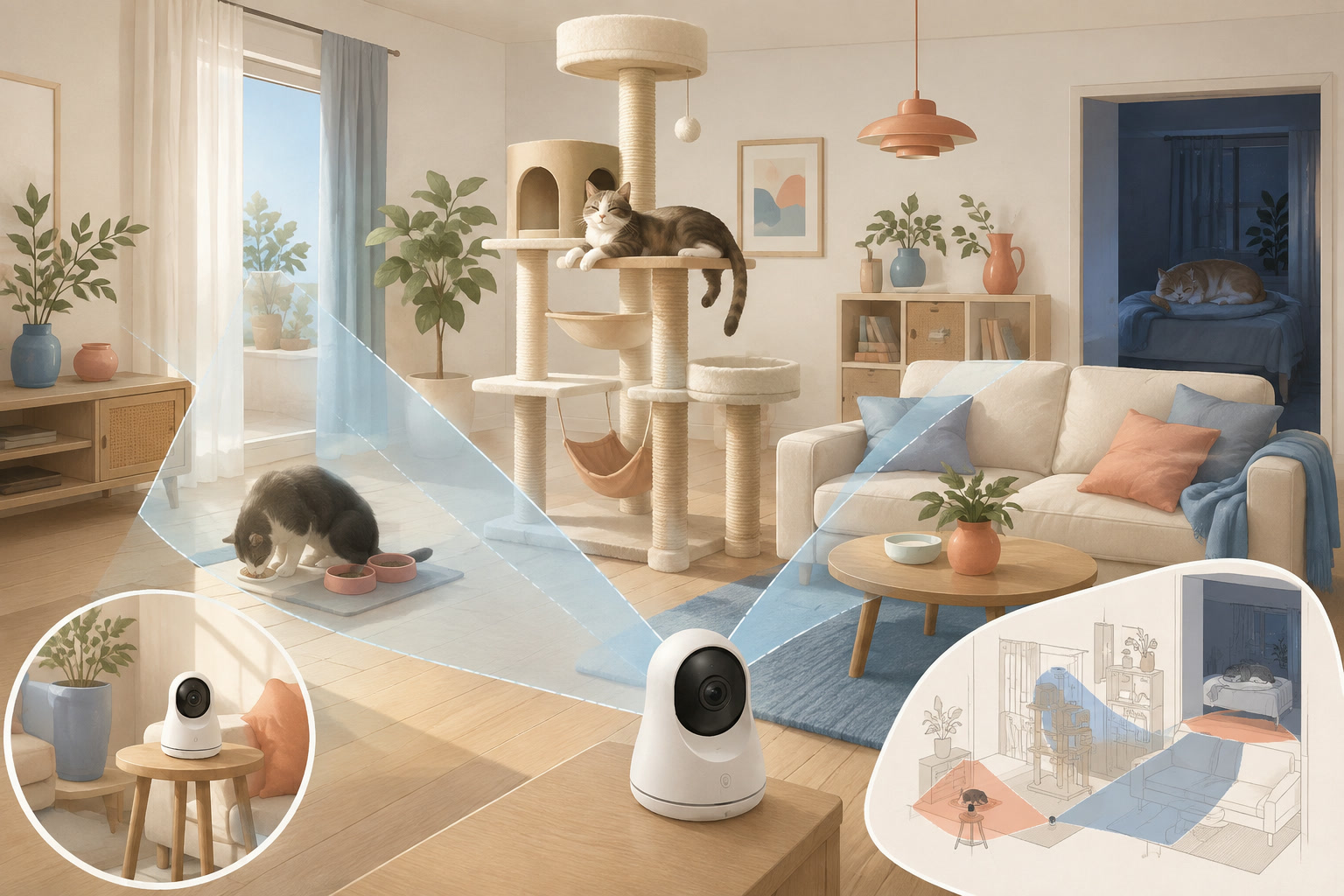
高低差のある部屋は、上下の撮影範囲と置き場所で選ぶ
上下の撮影範囲は、Tapo C225が149度、SwitchBot 見守りカメラ Plus 5MPが115度です。床と高い場所を見たい場合、上下の範囲が広いTapo C225は比較候補になります。ただし、この数値だけで自宅の床とタワーが両方映るとは決まりません。
猫の寝場所、食事場所、タワー上段から、特に見たい場所を二つか三つ選びましょう。そのうえで、カメラを置く候補位置からそれぞれを見通せるか確かめてください。
- 床のベッド:ソファや棚の陰になっていないか。
- 食事や水飲みの場所:器の前へ猫が来たときに見えるか。
- タワー上段:棚板やタワーの柱が視線を遮らないか。
候補の場所にスマートフォンを構え、見たい場所へ順に向けてみると、家具で隠れる部分を確認しやすくなります。スマホと製品の画角は異なるため、これは死角を探すための下見です。購入後はカメラの実映像で向きを調整しましょう。
Tapo C225とSwitchBotを、撮影・録画・サイズで比較
2台とも水平方向は360度をカバーします。画素数や上下の範囲のほか、夜間撮影、録画先、本体を置ける寸法を比べてください。
| 比較項目 | Tapo C225 | SwitchBot 見守りカメラ Plus 5MP |
|---|---|---|
| こんな使い方に | 上下を広く見渡したい・大容量カードを使いたい | 5MPで録画したい・SwitchBotアプリへまとめたい |
| 最大解像度・画素数 | 2K QHD・4MP(2560×1440px) | 5MP |
| 撮影範囲 | 水平360度・上下149度 | 水平360度・上下115度 |
| 夜間の赤外線 | 850nm LED×1、940nm LED×2。各最長10m | 940nm赤外線 |
| microSDカード | 最大512GB、別売り | 最大256GB、別売り |
| クラウド録画 | 有料サービスに対応 | 有料サービスに対応 |
| 本体寸法 | 80×80×112mm | 78×78×107mm、195g |
| 電源 | 12V/1A | 5V/2A、USB Type-C |
| Wi-Fi | 2.4GHz | 2.4GHz |
| 物理的な目隠し | レンズを本体側へ隠す | レンズを回転させて隠す |
5MPと4MPの差だけで、猫の姿がどちらで鮮明に見えるかは決められません。設置距離や照明、通信環境も影響します。まず見たい場所が撮影範囲に入り、そのうえで画質や録画方法が希望に合うかを確かめましょう。
夜間は、赤外線の方式と実際の見え方も確認
940nmは、肉眼で赤い光が目立ちにくい赤外線方式です。夜間のLEDの光が気になる場合は、撮影モードとランプの表示を確認して選びましょう。猫が光や作動音を気にするかは、それぞれの反応を見て判断してください。
暗所のカラー撮影には、わずかでも周囲の光が必要です。完全な暗闇でも必ずカラーで映るとは考えず、普段の夜の照明で猫の寝場所が見えるかを試しておきましょう。
どちらが合う?撮影範囲とアプリから選ぶ2台
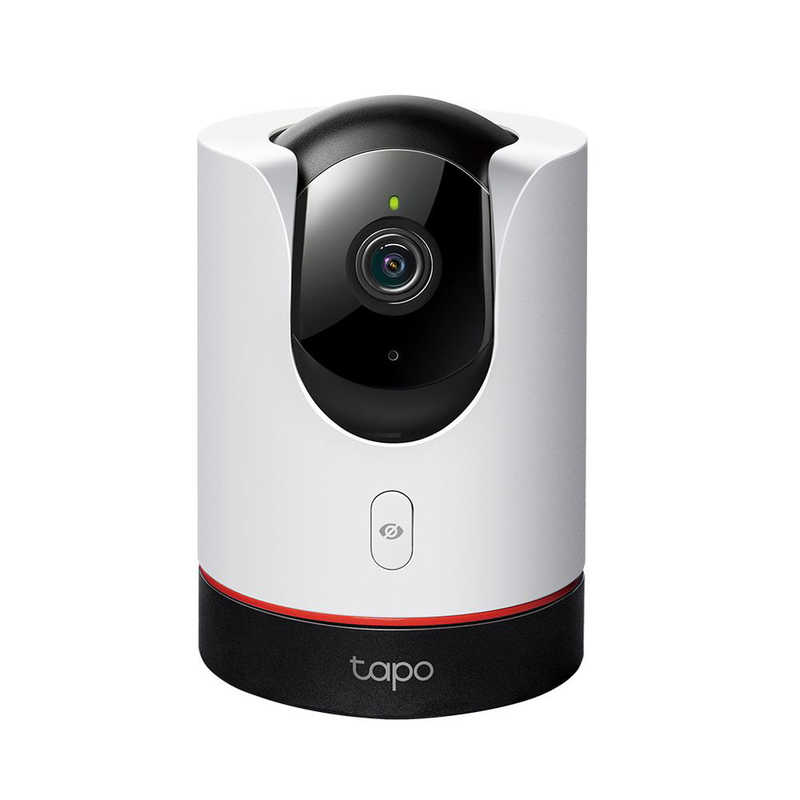
上下149度をカバーするTP-Link Tapo C225
床のベッドとタワー上段の間を見渡したい方には、上下149度をカバーするTapo C225がおすすめです。149度は、カメラの向きを変えて見渡せる撮影範囲のこと。一度にその全体が画面へ映るわけではないので、設置後に床とタワーへそれぞれ向けて確認しましょう。
microSDカードは最大512GBに対応します。対応する大容量カードを選んで、本体側に録画を残したい方に向いています。保存できる日数は画質や録画方法で変わるため、容量だけで日数を決めず、使い始めに録画と再生を確認しましょう。
本体は幅・奥行80mm、高さ112mm。付属電源を使える位置に設置し、家族が在宅するときなど、映したくない時間は物理プライバシーモードでレンズを隠せます。
上下の撮影範囲と設置場所が合いそうなら、価格・在庫と、録画に使うmicroSDカードを確認しましょう。
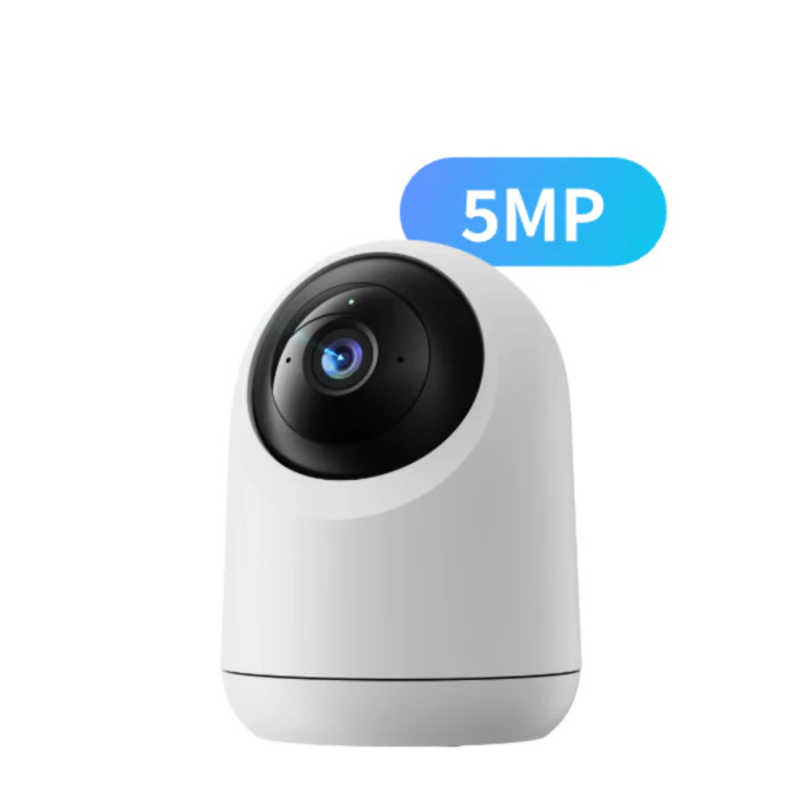
幅・奥行78mmのSwitchBot 見守りカメラ Plus 5MP
500万画素(5MP)のカメラを、棚や台の空きスペースに置いて使いたい方に向くモデルです。本体は幅・奥行78mm、高さ107mm。置きたい場所を測り、本体と電源コードが収まる余裕を確かめてください。
水平方向360度・上下115度をカバーし、最大256GBのmicroSDカードと有料クラウド録画に対応します。基本のSDカード録画を使うために、クラウド契約をする必要はありません。
電源は5V/2AのUSB Type-Cです。給電しながら使う製品なので、コードを通す経路と、猫が触れても倒れにくい設置面を確保してください。映像を止めたいときは、レンズを回転させて物理的に隠せます。
すでにSwitchBot機器を使っている方なら、使い慣れたSwitchBotアプリへカメラも追加できます。日々使うアプリをまとめたい場合にも選びやすい一台です。
棚の広さと撮影範囲が合うかを確かめたら、購入先で価格・在庫・同梱品を確認しましょう。
楽天市場でSwitchBot Plus 5MPの価格・在庫を見る
使い始めに、夜の映像・録画・目隠しを試そう
届いたら、見たい場所が映るかに加えて、留守番で使う機能も在宅中に試しておきましょう。
- 昼と夜の映像と、コードへのいたずらを確認する。普段の照明や消灯状態で、猫の寝場所や食事場所が見えるか確かめます。本体はぐらつかない場所へ置き、コードは家具の裏など、猫がかじったり引っかけたりしにくい経路に通してください。
- 録画を保存し、スマートフォンで再生する。microSDカードまたはクラウドの設定を済ませ、見たい場面を後から探せるか試します。必要な映像は上書きされる前に保存しましょう。
- レンズを隠す操作を試し、家族で撮影する時間を決める。2台ともマイクとスピーカーを備えています。映像だけでなく、室内の音声も含めて使い方を共有しておくと、日常に取り入れやすくなります。
カメラで様子を確認できても、その場で猫の世話をすることはできません。留守中に異変を見つけたとき、家の様子を見てもらえる人や連絡先も決めておきましょう。
よくある質問
5GHzのWi-Fiでも接続できますか?
今回の2台は、どちらも2.4GHz Wi-Fiに対応する製品です。5GHzだけで使う設定には接続できません。購入前に、自宅のルーターで2.4GHzを利用できるか確認してください。
月額料金を払わずに録画できますか?
どちらも、対応するmicroSDカードへの基本録画にはクラウド契約が不要です。カードは別売りで、クラウドへ保存する場合は有料サービスを利用します。
AI検知などの追加機能は、基本の録画とは利用条件が異なることがあります。使いたい機能が無料で使えるか、契約が必要かを各サービスの案内で確認しましょう。
見たい場所へカメラを向けられるか、購入前に確かめよう
候補が決まったら、猫がよく過ごす場所から優先して見たい場所を選び、設置位置から見通せるかを確認してください。家具や扉で視線が分かれる部屋では、一台ですべてを映そうとせず、いちばん確認したい場所が映る配置を考えましょう。
置き場所、2.4GHz Wi-Fi、電源、録画先まで決まれば、自宅で使うために必要なものをそろえやすくなります。